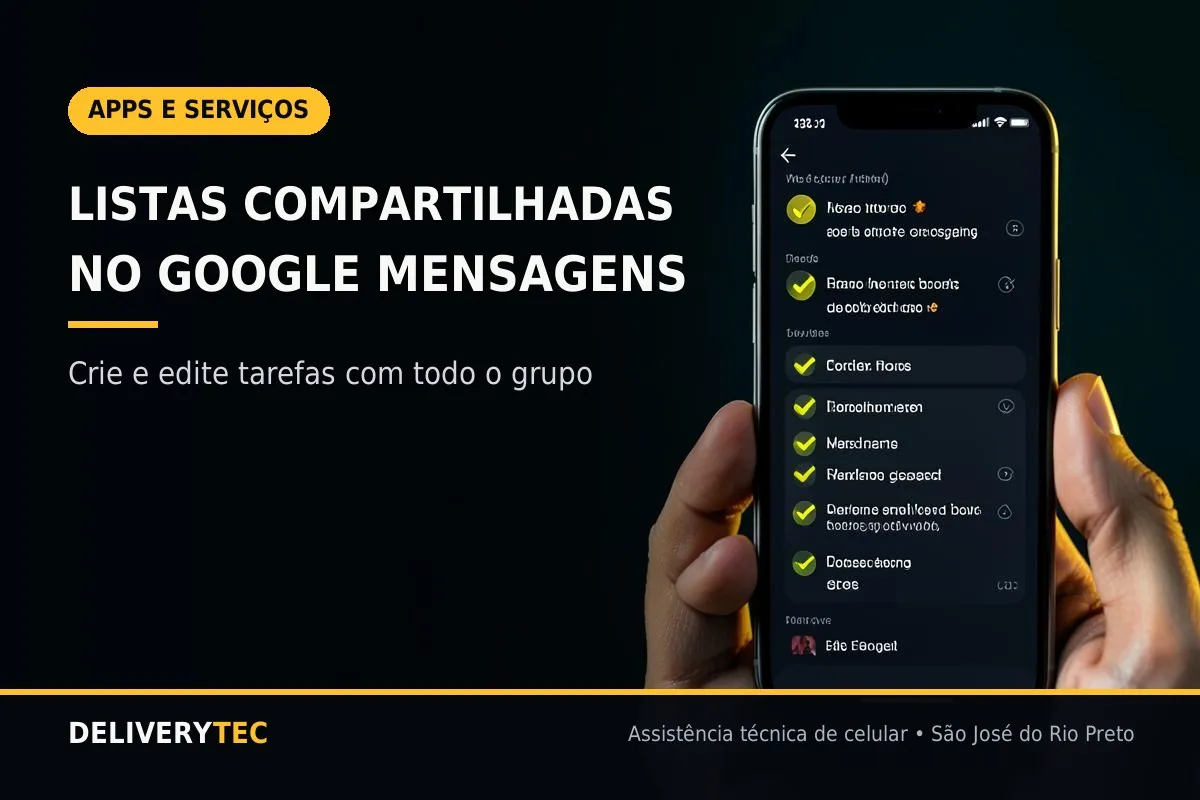
Como Criar Listas Compartilhadas Direto no Google Mensagens
Já tentou organizar uma lista de compras ou tarefas em um grupo de mensagens e a informação acabou se perdendo no meio de várias mensagens soltas?
Desde o início de setembro de 2026, o Google Mensagens ganhou integração direta com o Google Keep, permitindo criar listas e notas que todos no grupo podem ver, editar e marcar como concluídas, sem sair da conversa.
Neste artigo, você vai aprender a usar essa novidade.
Como criar uma lista compartilhada na conversa
- Abra a conversa individual ou em grupo onde deseja criar a lista.
- Toque no ícone de "+", geralmente ao lado do campo de digitação de mensagem.
- Procure pelo ícone "Notas Keep" entre as opções apresentadas.
- Toque para abrir a tela do Keep, que mostra suas notas já existentes.
- Toque em "Criar uma nota" para começar uma lista do zero.
- Adicione o título e os itens da lista, formatando como checklist se preferir.
- Toque em enviar para compartilhar a lista diretamente na conversa, com uma prévia visível para todos os participantes.
Como usar a sugestão automática de criar lista
Em algumas conversas, o próprio Google Mensagens pode sugerir contextualmente a opção "Criar lista", identificada automaticamente com base no conteúdo da conversa, aparecendo como um atalho rápido acima do teclado.
Como colaborar em uma lista já compartilhada
- Toque na lista compartilhada que aparece dentro da conversa.
- Adicione novos itens, edite os já existentes ou marque como concluídos conforme forem resolvidos.
- As alterações feitas por qualquer participante do grupo são atualizadas automaticamente para todos, em tempo real.
Requisitos para usar essa integração
Para usar esse recurso, é necessário ter o RCS ativado na conversa, além do aplicativo Google Keep instalado no celular.
Conversas feitas apenas por SMS tradicional, sem RCS ativo, não têm acesso a essa integração, já que o recurso depende especificamente da tecnologia de mensagens mais recente.
Boas ideias de uso para listas compartilhadas
- Lista de compras do supermercado, organizada em conjunto com outros moradores da casa
- Divisão de tarefas em um grupo de trabalho ou projeto entre amigos
- Preparativos para uma viagem, reunindo tudo o que precisa ser levado ou organizado antes da data
- Lista de presentes para uma festa, evitando repetição de itens entre os convidados
- Organização de uma mudança de casa, dividindo responsabilidades entre a família
Perguntas frequentes
Preciso ter o Google Keep instalado para participar da lista, ou só para criar?
Tanto para criar quanto para editar uma lista compartilhada, é necessário ter o aplicativo Google Keep instalado no celular.
Essa função funciona em conversas com iPhone?
A integração depende do RCS estar ativo entre os participantes, o que já é possível em conversas entre Android e iPhone, desde que ambos os sistemas suportem RCS na conversa específica.
As alterações na lista aparecem em tempo real para todo mundo?
Sim, qualquer edição feita por um participante é sincronizada e visível para todos que têm acesso àquela lista compartilhada.
Posso transformar uma nota já existente do Keep em uma lista compartilhada na conversa?
Sim, ao acessar suas notas existentes dentro do Google Mensagens, é possível selecionar uma já criada e compartilhá-la diretamente na conversa.
Esse recurso já está disponível para todos os usuários?
A distribuição está sendo feita de forma gradual, podendo levar alguns dias ou semanas até chegar a todos os aparelhos compatíveis.
Seu celular ainda não recebeu essa integração?
Uma avaliação técnica ajuda a confirmar a compatibilidade do seu aparelho com os recursos mais recentes do sistema.
A DeliveryTec realiza diagnóstico completo de celulares em São José do Rio Preto, avaliando compatibilidade e configurações do sistema.
Seu celular está desatualizado? Entre em contato com a DeliveryTec e agende uma avaliação.
Falar com a DeliveryTec e solicitar atendimento