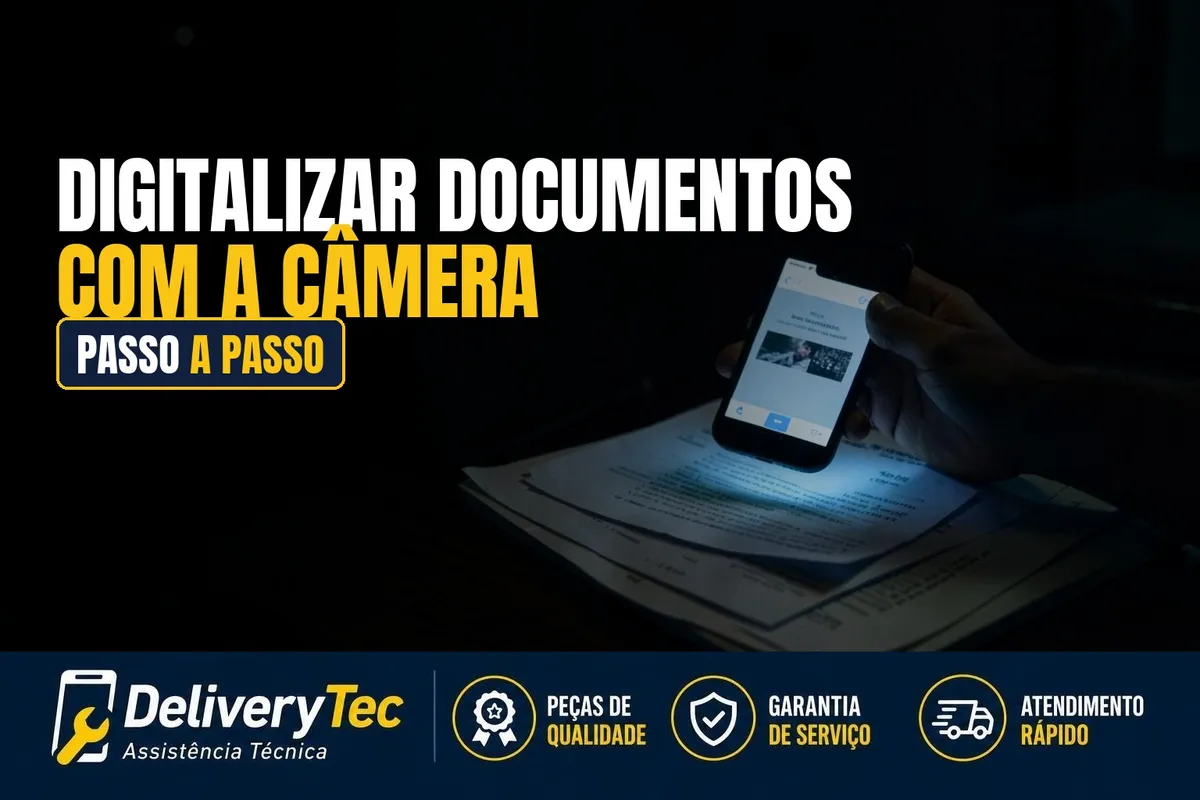
Como Digitalizar Documentos Usando Só a Câmera do Celular
Precisa enviar um documento em PDF, mas só tem a versão em papel na sua frente?
Você não precisa mais de um scanner para isso.
A câmera do celular, combinada com algumas ferramentas que provavelmente você já tem instaladas, transforma qualquer documento físico em um arquivo digital de boa qualidade em poucos segundos.
Neste artigo, você vai aprender as principais formas de digitalizar documentos pelo celular, tanto no Android quanto no iPhone.
Como digitalizar no Android com o Google Drive
- Abra o aplicativo Google Drive no seu celular.
- Toque no ícone de "+" no canto inferior direito da tela.
- Selecione a opção "Digitalizar".
- Posicione o documento sobre uma superfície plana e aponte a câmera, deixando o aplicativo identificar as bordas automaticamente.
- Ajuste o enquadramento manualmente, se necessário, arrastando os cantos da área selecionada.
- Use as ferramentas disponíveis para cortar, girar ou aplicar filtros de contraste ao documento.
- Toque em "Salvar" e escolha o formato de saída, geralmente PDF.
Como digitalizar no iPhone com o app Notas
- Abra o aplicativo Notas e crie uma nova nota.
- Toque no ícone de câmera, disponível na barra de ferramentas inferior.
- Selecione "Escanear Documentos".
- Posicione o iPhone sobre o papel. Na maioria dos casos, a captura acontece automaticamente assim que o sistema identifica as bordas do documento.
- Ajuste manualmente o enquadramento arrastando os cantos, se necessário.
- Toque em "Manter Digitalização" e adicione outras páginas, caso o documento tenha mais de uma folha.
- Finalize tocando em "Salvar".
Como digitalizar usando a câmera nativa em celulares Samsung
- Abra o aplicativo da câmera do seu Samsung.
- Acesse as configurações da câmera, geralmente pelo ícone de engrenagem.
- Ative a opção "Digitalização de documento", dentro das configurações de otimização de cena.
- Sempre que precisar digitalizar algo, basta abrir a câmera normalmente e apontar para o documento.
- O sistema identifica automaticamente que se trata de um documento e oferece a opção de digitalizar.
Boas práticas para uma digitalização de qualidade
- Escolha um ambiente bem iluminado, preferindo luz natural sempre que possível
- Evite sombras sobre o documento, posicionando a fonte de luz de frente, e não atrás de você
- Utilize uma superfície plana e de cor contrastante com o papel, facilitando a identificação das bordas
- Mantenha as mãos firmes no momento da captura, apoiando os cotovelos se necessário
- Limpe a lente da câmera antes de digitalizar, já que sujeira pode comprometer a nitidez do resultado
- Sempre revise a qualidade da digitalização antes de salvar definitivamente
Perguntas frequentes
A digitalização pelo celular é aceita como documento oficial?
Na maioria dos casos sim, especialmente quando o documento está legível e completo, mas vale sempre confirmar a exigência específica de quem vai receber o arquivo.
Preciso instalar algum aplicativo extra para digitalizar?
Não necessariamente. Google Drive no Android e Notas no iPhone já vêm com essa função integrada, sem custo adicional.
Como transformo várias fotos em um único arquivo PDF?
A maioria dos aplicativos de digitalização já une automaticamente várias páginas em um único PDF durante o próprio processo de captura.
A qualidade da digitalização pelo celular é boa o suficiente para documentos importantes?
Sim, desde que você siga boas práticas de iluminação e enquadramento, a qualidade costuma ser suficiente até para documentos formais e contratos.
Consigo editar o documento depois de digitalizado?
É possível ajustar corte, rotação e contraste logo após a captura, mas edição de texto dentro do documento normalmente exige um aplicativo específico de reconhecimento de texto.
Seu celular está com dificuldade para usar a câmera corretamente?
Se a câmera do seu aparelho está com foco ruim ou outros problemas, isso pode prejudicar a qualidade das suas digitalizações.
A DeliveryTec realiza diagnóstico completo de câmeras de celular em São José do Rio Preto, avaliando foco, nitidez e demais componentes.
Sua câmera está com problemas de foco ou qualidade? Entre em contato com a DeliveryTec e agende uma avaliação.
Falar com a DeliveryTec e solicitar atendimento