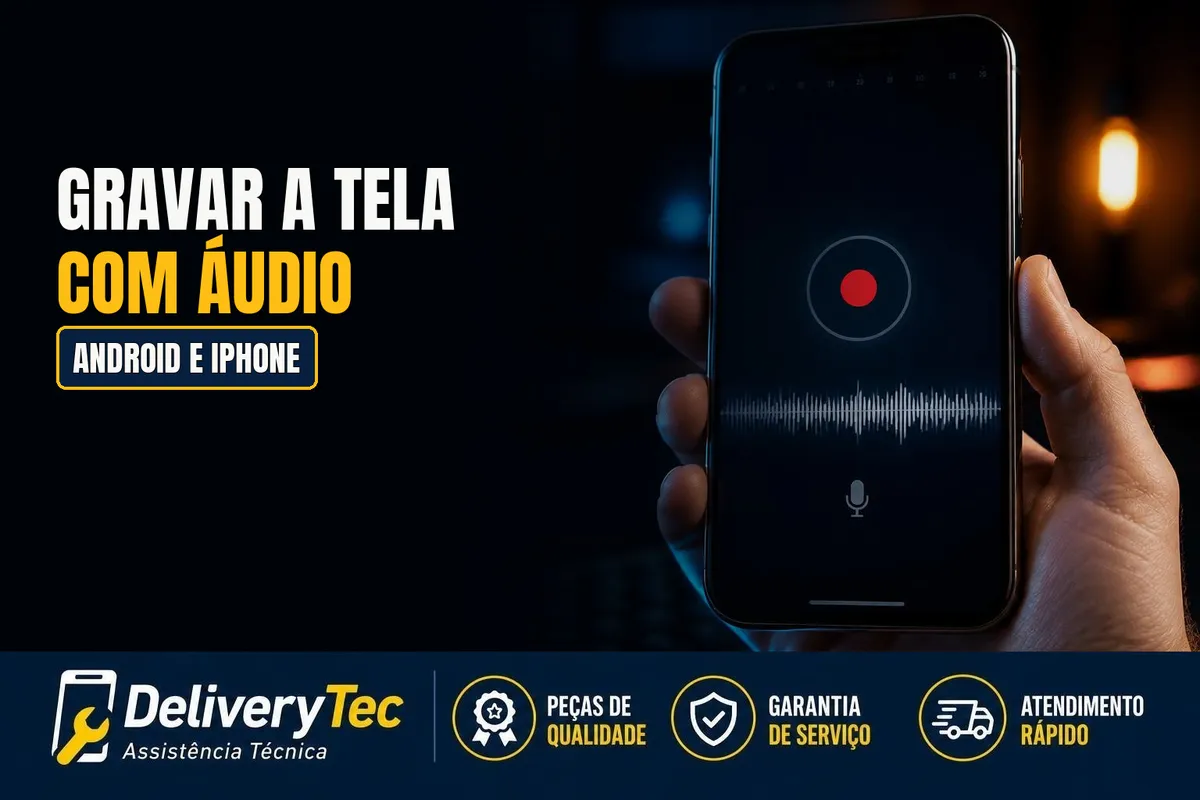
Como Gravar a Tela do Celular com Áudio (Android e iPhone)
Precisa registrar um bug pra mostrar pra assistência técnica, gravar um tutorial ou salvar aquela jogada épica no jogo, com áudio incluso?
Tanto Android quanto iPhone já têm gravação de tela nativa, sem precisar instalar nenhum aplicativo extra.
Neste artigo, você vai aprender o passo a passo completo, incluindo como capturar o áudio interno junto com a sua voz.
Como gravar a tela no Android
- Deslize a barra de notificações de cima para baixo, com um ou dois dedos, dependendo do modelo do seu celular, até ver os atalhos rápidos.
- Procure pelo ícone "Gravador de Tela", geralmente representado por um círculo com um ponto.
- Caso o ícone não apareça, toque no ícone de lápis (editar atalhos), localize o Gravador de Tela na lista e arraste até o painel ativo.
- Toque no ícone e escolha a fonte de áudio: "Sem áudio", "Áudio do dispositivo" (sons do celular) ou "Áudio do dispositivo e microfone" (sons do celular junto com sua voz).
- Toque em "Iniciar" e aguarde a contagem regressiva.
- Use o celular normalmente enquanto a gravação acontece, com um indicador vermelho visível na barra de status.
- Para parar, deslize a barra de notificações novamente e toque em "Parar gravação", ou toque no ícone flutuante na tela.
Como gravar a tela no iPhone
- Acesse Ajustes, depois Central de Controle, e toque no "+" ao lado de "Gravação de Tela", caso o atalho ainda não esteja disponível.
- Abra a Central de Controle, deslizando de cima para baixo no canto superior direito da tela, em modelos com Face ID, ou de baixo para cima, em modelos com botão Home.
- Para ativar o microfone e gravar sua voz junto, pressione e segure o ícone de gravação até ele ficar destacado, e toque no ícone de microfone.
- Toque no ícone de gravação e aguarde a contagem regressiva de 3 segundos.
- Use o celular normalmente durante a gravação.
- Para parar, toque na barra vermelha no topo da tela e confirme, ou volte à Central de Controle e toque no ícone de gravação novamente.
O que é o áudio interno e como ele funciona
O áudio interno é o som produzido pelo próprio celular, como músicas, efeitos de jogos e sons de notificação, diferente do microfone, que capta sua voz e os sons do ambiente ao redor.
No iPhone, o áudio interno costuma ser capturado automaticamente na maioria dos aplicativos, com exceção de alguns serviços de streaming que bloqueiam esse recurso por questões de direitos autorais.
No Android, o comportamento pode variar conforme o fabricante, sendo necessário selecionar especificamente "Áudio do dispositivo" antes de iniciar a gravação.
Dicas para uma gravação de qualidade
- Feche aplicativos e notificações desnecessárias antes de começar, já que tudo que aparece na tela será capturado
- Ative o modo "Não perturbe" para evitar que mensagens pessoais apareçam durante a gravação
- Escolha uma qualidade de vídeo adequada ao propósito, já que resoluções mais altas geram arquivos maiores
- Verifique o espaço de armazenamento disponível antes de gravações mais longas
- Teste a gravação de áudio antes de começar algo importante, garantindo que a fonte de som escolhida está correta
Perguntas frequentes
Onde ficam salvas as gravações de tela?
Geralmente na galeria de fotos e vídeos do celular, dentro de uma pasta específica chamada "Gravações de tela" ou similar.
É possível gravar chamadas de vídeo usando esse recurso?
Tecnicamente sim, mas vale sempre obter o consentimento das outras pessoas envolvidas antes de gravar qualquer chamada.
Por que alguns aplicativos de streaming ficam com a tela preta durante a gravação?
Isso acontece por questões de proteção de direitos autorais, um recurso de segurança chamado DRM, que bloqueia intencionalmente a gravação de conteúdo protegido.
Preciso de internet para gravar a tela?
Não. A gravação de tela funciona de forma totalmente offline, independente de conexão com a internet.
Gravações de tela consomem muita bateria?
Sim, especialmente gravações mais longas, já que exigem processamento contínuo de vídeo e, dependendo da configuração, também de áudio.
Seu celular está com dificuldade para gravar a tela corretamente?
Se a gravação está travando ou com falhas, pode haver uma questão de desempenho ou armazenamento a ser avaliada.
A DeliveryTec realiza diagnóstico completo de celulares em São José do Rio Preto, avaliando desempenho e armazenamento do aparelho.
Seu celular está travando durante o uso? Entre em contato com a DeliveryTec e agende uma avaliação.
Falar com a DeliveryTec e solicitar atendimento