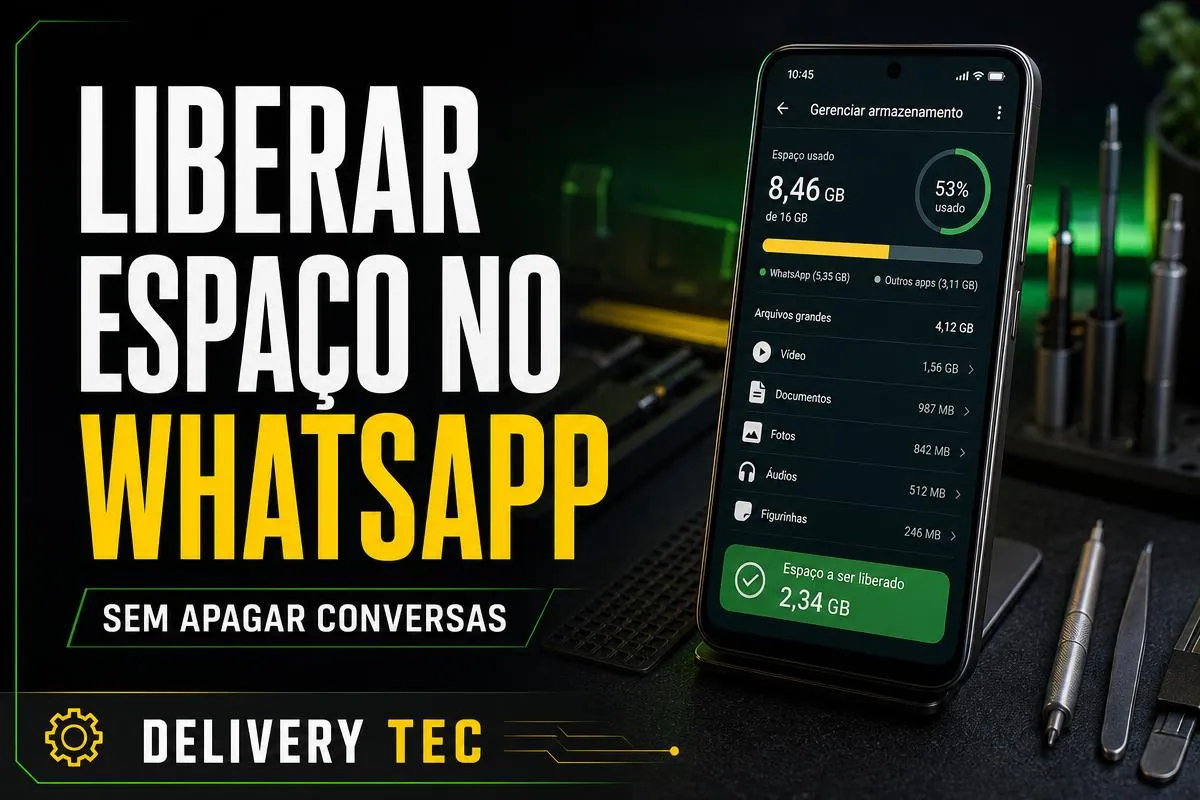
Como Liberar Espaço no WhatsApp sem Apagar Conversas
O WhatsApp é um dos aplicativos que mais ocupam espaço no celular, acumulando fotos, vídeos e áudios de anos de conversas?
Muita gente não sabe, mas o próprio aplicativo tem uma ferramenta de gerenciamento de armazenamento capaz de liberar vários gigabytes, identificando exatamente quais arquivos e conversas estão pesando mais, sem precisar apagar o histórico de mensagens.
Neste artigo, você vai aprender a usar esse recurso.
Como acessar o gerenciador de armazenamento
No Android
- Abra o WhatsApp e toque nos três pontinhos no canto superior direito.
- Acesse "Configurações".
- Toque em "Armazenamento e dados".
- Selecione "Gerenciar armazenamento".
No iPhone
- Abra o WhatsApp e toque em "Você", no canto inferior direito.
- Acesse "Armazenamento e dados".
- Toque em "Gerenciar armazenamento".
O que aparece dentro do gerenciador de armazenamento
Assim que você acessa essa área, o WhatsApp mostra uma barra com o uso total do aplicativo, além de listar todas as conversas ordenadas pelo volume de dados que cada uma ocupa.
Isso facilita identificar rapidamente quais grupos ou contatos específicos estão consumindo mais espaço no seu celular.
Como filtrar arquivos grandes
- Dentro do gerenciador de armazenamento, toque em uma conversa específica ou use o filtro geral.
- Selecione a opção "Maior que 5 MB", que reúne automaticamente vídeos longos e documentos pesados.
- Revise os arquivos listados e marque os que deseja apagar.
- Confirme a exclusão, mantendo o restante da conversa intacto.
Como apagar apenas mídias, sem excluir o texto da conversa
- Ainda dentro do gerenciador, é possível identificar mídias encaminhadas com frequência, que costumam se repetir em vários grupos diferentes.
- Selecione essas mídias repetidas para uma limpeza mais eficiente.
- Como alternativa, use a função tradicional de "Limpar conversa", disponível nas configurações do contato ou grupo, e marque a opção para apagar apenas arquivos de mídia, preservando o histórico de mensagens de texto.
Como evitar que o armazenamento encha novamente
- Acesse Configurações, depois "Armazenamento e dados", depois "Download automático de mídia".
- Desative o download automático de fotos, vídeos e áudios, tanto em redes móveis quanto em Wi-Fi, conforme sua preferência.
- Considere ativar as mensagens temporárias em conversas específicas, que apagam automaticamente o conteúdo após um período determinado.
Perguntas frequentes
Apagar arquivos pelo gerenciador de armazenamento também apaga a conversa?
Não. O recurso foi criado justamente para remover apenas os arquivos pesados selecionados, mantendo o histórico de mensagens intacto.
Quanto espaço é possível liberar usando essa ferramenta?
Varia bastante conforme o uso do WhatsApp, mas usuários com anos de conversas acumuladas relatam liberar vários gigabytes usando esse recurso.
Esse gerenciador está disponível tanto no Android quanto no iPhone?
Sim, o recurso funciona da mesma forma nos dois sistemas, com o caminho de acesso adaptado à interface de cada aparelho.
Existe uma lixeira no WhatsApp para recuperar arquivos apagados por engano?
Não. O WhatsApp não possui uma lixeira própria, então é importante revisar com atenção os arquivos selecionados antes de confirmar a exclusão.
Vale a pena limpar o armazenamento do WhatsApp regularmente?
Sim, principalmente para quem participa de muitos grupos, já que o acúmulo constante de mídias pode afetar o desempenho geral do celular ao longo do tempo.
Seu celular continua com pouco espaço mesmo depois de limpar o WhatsApp?
Se mesmo após liberar espaço no WhatsApp o armazenamento continuar cheio, pode haver outros aplicativos ou arquivos ocupando espaço significativo.
A DeliveryTec realiza diagnóstico completo de celulares em São José do Rio Preto, avaliando armazenamento e desempenho geral do aparelho.
Seu celular está sem espaço de armazenamento? Entre em contato com a DeliveryTec e agende uma avaliação.
Falar com a DeliveryTec e solicitar atendimento