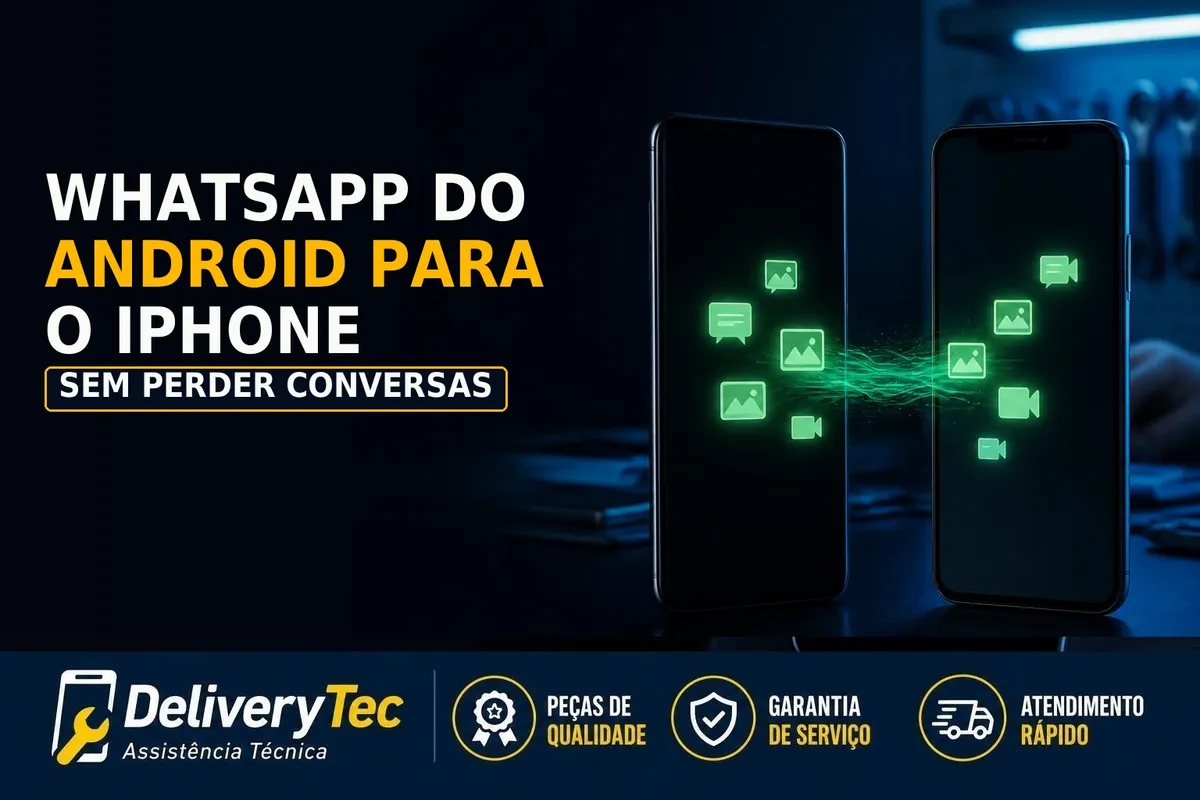
Como Transferir o WhatsApp do Android para o iPhone sem Perder Conversas
Vai trocar seu Android por um iPhone e está preocupado em perder anos de conversas do WhatsApp durante a mudança?
Hoje isso não é mais um problema. O aplicativo oficial "Migrar para iOS" já transfere o histórico completo de conversas, incluindo fotos, vídeos e áudios, direto para o novo aparelho.
Neste artigo, você vai aprender o passo a passo completo dessa transferência.
Antes de começar: preparação importante
- Atualize o WhatsApp e o sistema Android para a versão mais recente disponível.
- Confira se o iPhone novo tem espaço de armazenamento suficiente, já que a transferência falha se a memória estiver no limite.
- Conecte os dois aparelhos ao carregador, já que o processo pode levar um tempo considerável dependendo do volume de conversas.
- Mantenha os dois celulares conectados à mesma rede Wi-Fi durante toda a transferência.
- Confirme que vai usar o mesmo número de telefone no iPhone, já que o histórico do WhatsApp só é restaurado corretamente com o número idêntico ao do Android.
Passo a passo da transferência
- No celular Android, abra o WhatsApp, toque nos três pontinhos e acesse "Configurações", depois "Conversas", depois "Backup de conversas".
- Ainda no Android, baixe o aplicativo "Migrar para iOS" na Google Play Store, ou use o código QR gerado durante a configuração inicial do iPhone.
- Ligue o iPhone novo e avance na configuração inicial até chegar na tela "Apps e Dados".
- Selecione "Transferir Dados do Android" e toque em "Continuar".
- No Android, abra o aplicativo "Migrar para iOS" e aceite os termos apresentados.
- Digite no aplicativo Android o código de seis dígitos exibido na tela do iPhone.
- Selecione quais dados deseja transferir, incluindo o WhatsApp entre as opções disponíveis.
- Aguarde a barra de progresso ser concluída em ambos os aparelhos, sem interromper a conexão Wi-Fi durante o processo.
- Depois da transferência, instale o WhatsApp no iPhone e faça login com o mesmo número usado no Android, permitindo que o histórico seja restaurado automaticamente.
Como migrar os códigos de autenticação em duas etapas
Além do WhatsApp, é importante também levar seus códigos de autenticação de outros aplicativos importantes, como bancos e redes sociais:
- No Google Authenticator, acesse Configurações, depois "Transferir contas", e gere um QR Code no Android.
- No iPhone, instale o Google Authenticator, selecione a opção de importar e escaneie o código gerado.
- No Microsoft Authenticator, ative o backup em nuvem pelo Android, em Configurações, depois "Backup na nuvem".
- No iPhone, faça login com a mesma conta Microsoft para recuperar os tokens automaticamente.
O que fazer se as conversas não aparecerem corretamente
Em alguns casos relatados por usuários, as conversas são transferidas, mas não aparecem imediatamente na lista principal do WhatsApp.
- Tente enviar uma mensagem para o contato específico cuja conversa não apareceu, o que costuma fazer a conversa voltar a ser exibida normalmente.
- Verifique se a versão do WhatsApp instalada no iPhone é a mais recente disponível na App Store.
- Reinicie o iPhone completamente após a transferência, o que pode ajudar a sincronizar corretamente o histórico completo.
Perguntas frequentes
É possível transferir o WhatsApp depois, sem ser durante a configuração inicial do iPhone?
O método oficial pelo "Migrar para iOS" funciona apenas durante a configuração inicial do aparelho. Se o iPhone já estiver configurado, será necessário restaurá-lo de fábrica para repetir o processo.
Vou perder minhas fotos e vídeos do WhatsApp nessa transferência?
Não, desde que o processo seja concluído corretamente. Fotos, vídeos e áudios do histórico de conversas são transferidos junto com o restante dos dados.
Preciso pagar algo para fazer essa transferência?
Não. Tanto o aplicativo "Migrar para iOS" quanto o processo de transferência do WhatsApp são totalmente gratuitos.
Quanto tempo leva a transferência completa?
Depende do volume de dados, principalmente fotos e vídeos armazenados no WhatsApp, podendo levar de alguns minutos a algumas horas em casos com muito conteúdo acumulado.
Consigo fazer o processo inverso, do iPhone para o Android?
Sim, o mesmo tipo de transferência de conversas do WhatsApp também está disponível no sentido contrário, seguindo um processo semelhante.
Seu celular novo apresenta dificuldade para concluir a transferência de dados?
Se o processo estiver travando ou apresentando erros, pode haver uma questão de armazenamento ou configuração a ser avaliada.
A DeliveryTec realiza diagnóstico completo de celulares em São José do Rio Preto, avaliando armazenamento e configurações do aparelho.
Está com dificuldade para transferir seus dados? Entre em contato com a DeliveryTec e agende uma avaliação.
Falar com a DeliveryTec e solicitar atendimento