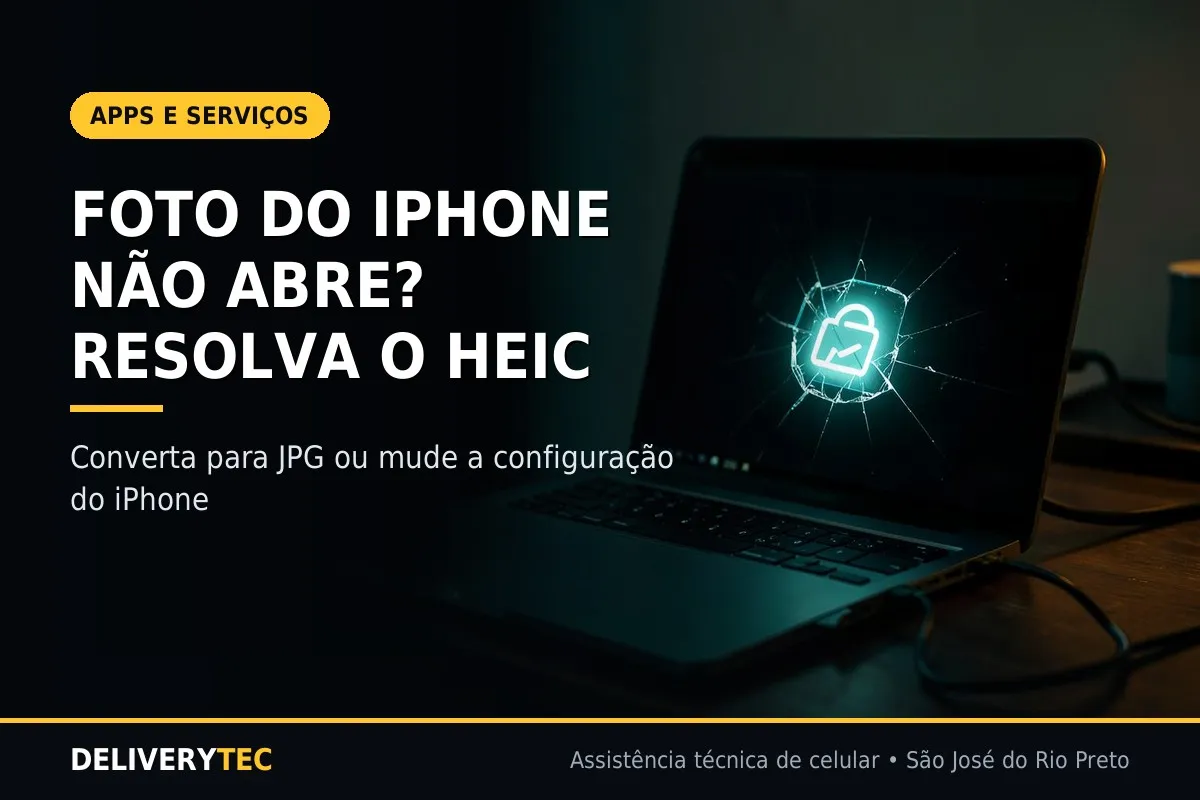
Foto do iPhone Não Abre no Computador ou no Android? Veja Como Resolver
Recebeu uma foto de um amigo com iPhone e ela simplesmente não abre no seu Android ou no computador?
O problema provavelmente é o formato HEIC, usado por padrão nos iPhones desde 2017, que nem todos os dispositivos e programas conseguem abrir diretamente.
Neste artigo, você vai entender por que isso acontece e como converter essas fotos para o formato JPG, compatível com praticamente qualquer aparelho.
Por que o iPhone usa o formato HEIC
O HEIC ocupa quase metade do espaço de uma foto em JPG, mantendo uma qualidade de imagem muito parecida.
Por isso, a Apple adotou esse formato como padrão, ajudando a economizar espaço de armazenamento nos aparelhos, mesmo que isso gere incompatibilidade com sistemas que não reconhecem o formato nativamente.
Como evitar o problema na origem: mudando o formato no iPhone
Se você é quem tem o iPhone e quer parar de gerar fotos incompatíveis, é possível configurar o aparelho para salvar diretamente em JPG.
- Acesse Ajustes e entre em "Câmera".
- Toque em "Formatos".
- Selecione a opção "Mais Compatível".
A partir dessa mudança, novas fotos tiradas já serão salvas automaticamente em JPG. Fotos já existentes em HEIC não são alteradas por essa configuração.
Como converter fotos HEIC já existentes no iPhone
- Abra o aplicativo Fotos e selecione as imagens que deseja converter.
- Toque no ícone de compartilhar, no canto inferior da tela.
- Selecione "Copiar Fotos".
- Abra o aplicativo Arquivos.
- Navegue até a pasta desejada, toque e segure em um espaço vazio, e selecione "Colar".
Esse processo converte automaticamente as fotos coladas para o formato JPG.
Como converter no Android
O Android não abre arquivos HEIC nativamente através da galeria padrão, sendo necessário um aplicativo específico para a conversão.
- Baixe um aplicativo conversor de HEIC para JPG, disponível gratuitamente na Google Play Store.
- Abra o aplicativo e selecione a pasta ou os arquivos HEIC que deseja converter.
- Escolha a pasta de destino para salvar as imagens já convertidas.
- Toque em "Converter" e aguarde o processo ser concluído.
Como converter pelo computador, sem instalar nada
- Acesse um site de conversão online de HEIC para JPG pelo navegador.
- Envie o arquivo HEIC para a área de upload da página.
- Selecione a opção de conversão para JPG.
- Baixe o arquivo já convertido para o seu computador.
Esse método funciona independentemente do sistema operacional do computador, sem necessidade de instalar programas adicionais.
Como evitar o problema ao enviar fotos pelo WhatsApp
Na maioria dos casos, enviar a foto diretamente pelo WhatsApp ou outras redes sociais já resolve o problema automaticamente, já que esses aplicativos costumam converter o formato durante o envio, sem exigir nenhuma ação extra de quem está enviando.
O problema tende a aparecer principalmente quando a foto é transferida diretamente por cabo, AirDrop ou e-mail, sem passar por esse tipo de compressão automática.
Perguntas frequentes
Converter HEIC para JPG reduz a qualidade da foto?
A diferença de qualidade costuma ser mínima e praticamente imperceptível no uso comum, mesmo com o aumento do tamanho do arquivo após a conversão.
Preciso converter todas as minhas fotos antigas em HEIC?
Não necessariamente. Só é preciso converter as fotos específicas que você precisa compartilhar com dispositivos ou programas incompatíveis com o formato original.
O Google Fotos consegue converter HEIC automaticamente?
Não diretamente no aplicativo do celular, mas ao acessar suas fotos pela versão web em um computador, é possível baixá-las já em outro formato compatível.
Mudar o formato para JPG no iPhone afeta o espaço de armazenamento?
Sim, arquivos em JPG costumam ocupar mais espaço do que os equivalentes em HEIC, então vale considerar esse fator ao decidir mudar a configuração padrão.
Existe alguma desvantagem em manter o HEIC como padrão do iPhone?
A principal desvantagem é justamente a incompatibilidade eventual com alguns dispositivos e programas mais antigos, sendo necessário converter o arquivo quando isso acontecer.
Seu celular está com dificuldade para abrir ou compartilhar arquivos?
Se além das fotos você notar outras dificuldades para abrir arquivos no seu celular, pode haver uma questão mais ampla a ser avaliada.
A DeliveryTec realiza diagnóstico completo de celulares em São José do Rio Preto, avaliando armazenamento e configurações do aparelho.
Seu celular está com dificuldade para abrir arquivos? Entre em contato com a DeliveryTec e agende uma avaliação.
Falar com a DeliveryTec e solicitar atendimento