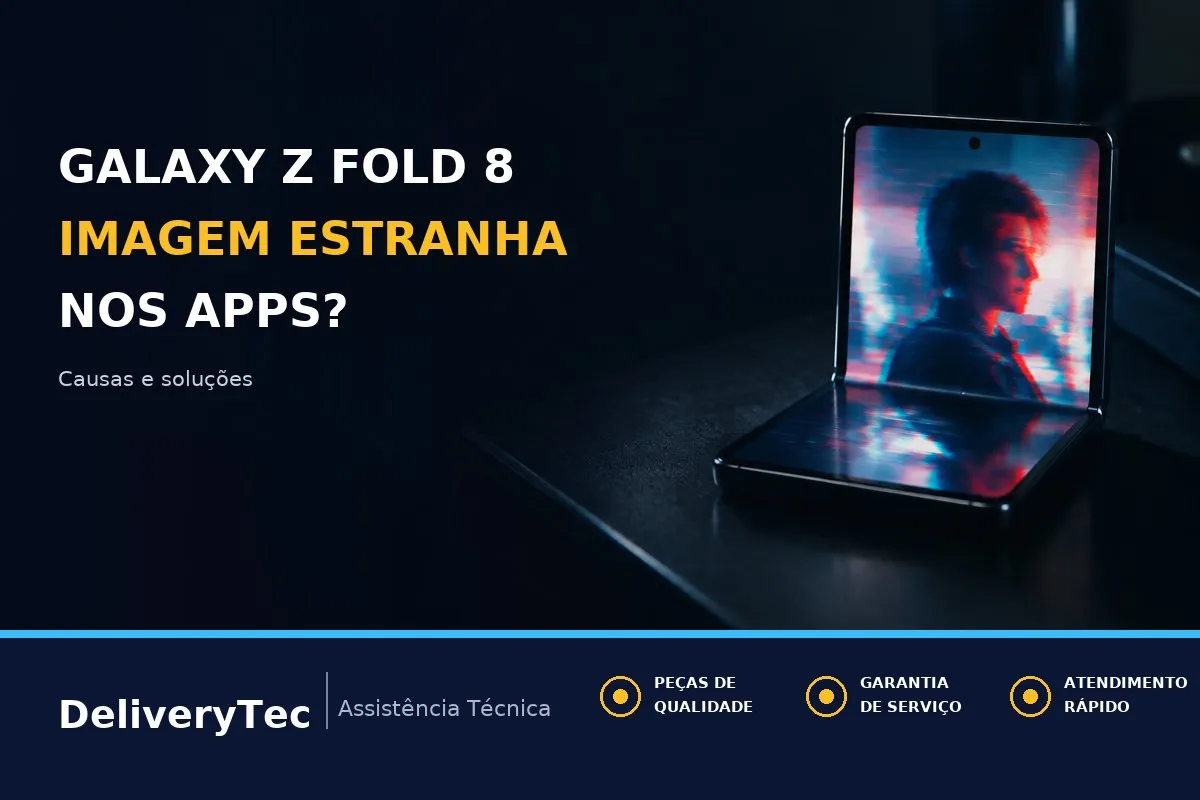
Galaxy Z Fold 8 com Imagem Estranha no YouTube e em Apps? Veja o que Fazer
Abriu o YouTube no Galaxy Z Fold 8 e encontrou cores exageradas, faixas pretas, vídeo cortado ou uma imagem que parece esticada? Antes de concluir que a tela está com defeito, vale observar o que acontece. Em celulares dobráveis, o formato da tela e a adaptação dos aplicativos podem mudar bastante a apresentação do conteúdo.
Este guia, preparado para outubro de 2026, ajuda a separar ajustes de exibição, falhas de software e sinais que merecem avaliação técnica. Não é possível atribuir esses sintomas a um defeito generalizado do modelo sem confirmação. O diagnóstico depende de onde a alteração aparece, quando começou e como o aparelho se comporta em outros usos.
A proposta é começar por verificações simples, sem desmontagem e sem apagar seus arquivos. Se houver linhas persistentes, manchas, falhas de toque ou alteração ao abrir o aparelho, interrompa os testes repetitivos. Nesses casos, insistir em dobrar a tela ou pressionar a área afetada não ajuda e pode agravar um dano existente.
O que significa uma imagem estranha na tela?
A expressão pode indicar situações bem diferentes. Identificar o sintoma evita confundir uma característica do vídeo com uma falha do celular. Observe também se a alteração aparece na tela externa, na interna ou em ambas.
- Faixas pretas: geralmente surgem quando a proporção do vídeo é diferente da área disponível. Sozinhas, não indicam defeito no painel.
- Imagem cortada ou ampliada: pode resultar do zoom para preencher a tela. Parte das laterais ou das regiões superior e inferior pode ficar fora do enquadramento.
- Cores muito fortes ou apagadas: podem estar relacionadas ao modo de tela, aos filtros de conforto visual, à acessibilidade ou ao próprio conteúdo.
- Blocos e perda de definição: costumam acompanhar baixa qualidade de reprodução, compressão do vídeo ou conexão instável.
- Linhas, manchas e cintilação: exigem atenção quando também aparecem nos menus, em fotos e na tela inicial, não apenas em um aplicativo.
Uma diferença visual entre os dois painéis não confirma, por si só, um defeito. Compare o mesmo conteúdo com brilho semelhante e sem reflexos fortes. O vinco de uma tela dobrável também pode ficar mais perceptível conforme o ângulo e a iluminação; já uma mudança súbita merece investigação.
Faça uma comparação antes de mudar configurações
Um teste organizado ajuda mais do que alterar várias opções ao mesmo tempo. Escolha um vídeo conhecido e uma foto salva no aparelho. Se possível, anote o aplicativo, a orientação da tela e o momento em que o sintoma aparece.
- Reproduza dois ou três vídeos diferentes no YouTube. Veja se o problema acompanha apenas um conteúdo ou todos eles.
- Abra a foto na galeria e observe a tela inicial e os menus do sistema. Procure a mesma alteração fora do aplicativo.
- Compare a tela externa com a interna, abrindo o aparelho normalmente, sem forçar a dobradiça. Pare se houver resistência incomum.
- Alterne entre retrato e paisagem. Verifique se o erro surge apenas em tela cheia, janela dividida ou ao trocar de tela.
- Faça uma captura de tela e abra o arquivo em outro dispositivo. Quando permitido pelo app, isso pode ajudar a localizar a origem da alteração.
Se a distorção aparece na captura vista em outro aparelho, há um indício de problema no conteúdo ou no processamento da imagem. Se não aparece, ainda não é possível concluir que o painel está defeituoso: certas falhas de reprodução, sobreposições e conteúdos protegidos podem não ser capturados. Uma foto da tela feita com outro celular pode complementar o registro.
YouTube com faixas pretas, zoom ou baixa qualidade
A tela interna de um dobrável não tem necessariamente a mesma proporção dos vídeos publicados. Por isso, preencher toda a área pode exigir cortes. Manter faixas pretas costuma ser a opção mais fiel ao enquadramento original.
- Durante a reprodução, confira se há zoom ativo. Se o aplicativo permitir, use o gesto de pinça para voltar ao enquadramento original.
- Saia da tela cheia e entre novamente. Compare o vídeo com o celular na vertical e na horizontal.
- Abra as opções de qualidade do vídeo e teste uma resolução maior, quando disponível. Isso pode aumentar o consumo de dados.
- Compare o comportamento em uma rede Wi-Fi estável e em outra conexão disponível, respeitando seu plano de internet.
- Feche o YouTube, abra novamente e reproduza outro vídeo antes de repetir os ajustes.
- Vídeo vertical: pode manter áreas vazias nas laterais quando exibido em uma tela mais larga.
- Conteúdo de origem: baixa resolução, filtros e cores alteradas pelo criador não são corrigidos pelo celular.
- HDR: conteúdos compatíveis podem apresentar diferenças de brilho e contraste em relação a vídeos comuns. Isso, isoladamente, não comprova falha.
Se apenas um vídeo fica estranho, compare o mesmo conteúdo em outro aparelho. Se todos apresentam o mesmo erro, inclusive fora do YouTube, avance para os ajustes de exibição e para a verificação do sistema.
Confira cores, brilho e recursos de acessibilidade
Configurações que tornam a leitura mais confortável também podem mudar a aparência de fotos e vídeos. Os nomes e caminhos variam conforme a versão do sistema; use a busca das Configurações se não encontrar uma opção.
- Modo de tela: quando disponível, permite escolher uma aparência mais natural ou mais intensa. Compare as opções sem esperar que elas corrijam manchas ou linhas.
- Proteção para conforto ocular: pode deixar os tons mais quentes, especialmente quando ativada por agendamento.
- Correção ou inversão de cores: recursos de acessibilidade podem alterar a aparência em vários aplicativos ao mesmo tempo.
- Brilho adaptável: ajusta a luminosidade conforme o ambiente. Desative temporariamente para fazer uma comparação mais consistente.
- Escurecimento extra: quando disponível e ativo, pode reduzir bastante a luminosidade percebida, mesmo com o controle de brilho elevado.
Faça uma alteração por vez e observe o resultado no mesmo conteúdo. Depois, restaure suas preferências. Evite deixar o brilho no máximo por longos períodos apenas para testar: isso não repara o painel e pode aumentar o aquecimento e o consumo de bateria.
Apps esticados ou desalinhados na tela interna
Alguns aplicativos podem não aproveitar bem a área de uma tela dobrável. Botões deslocados, espaços vazios e elementos grandes demais sugerem uma questão de layout, principalmente quando o restante do sistema funciona normalmente.
- Feche o aplicativo e abra novamente já na tela em que pretende usá-lo. Observe se o erro depende da transição entre os painéis.
- Teste o app sozinho, fora da tela dividida ou de uma janela flutuante. Isso ajuda a identificar conflitos de redimensionamento.
- Procure nas Configurações opções de proporção ou exibição em tela cheia por aplicativo, caso estejam disponíveis na sua versão.
- Se alguma opção foi alterada anteriormente, volte ao padrão e compare. Forçar tela cheia pode ampliar ou cortar elementos.
- Atualize o aplicativo pela loja oficial. Se a falha continuar restrita a ele, envie um relato ao suporte do app com imagens e a versão instalada.
Não é necessário instalar ferramentas que prometem “consertar pixels” ou liberar ajustes ocultos. Elas não resolvem danos físicos e podem acrescentar riscos de privacidade ou configurações difíceis de desfazer.
Atualize e limpe o cache com segurança
Uma falha temporária pode desaparecer após reiniciar o aparelho ou atualizar o software. Isso não garante solução, mas é um caminho razoável quando não há sinais físicos de dano.
- Reinicie o celular normalmente. Se ele estiver muito quente, interrompa o uso intenso e espere esfriar naturalmente em local ventilado.
- Verifique atualizações do YouTube e dos demais aplicativos envolvidos nas lojas oficiais.
- Procure atualizações do sistema nas Configurações. Antes de instalar, mantenha carga suficiente e faça backup dos dados importantes.
- Nas informações do aplicativo, procure a área de armazenamento e a opção de limpar cache. O caminho pode variar.
- Abra o app e repita o teste inicial, sem mudar outras configurações ao mesmo tempo.
Limpar cache é diferente de limpar dados. A limpeza de dados pode remover preferências, sessões e downloads locais, exigindo novo login. Não use essa opção por tentativa sem saber o que será perdido. A restauração de fábrica também não deve ser o primeiro passo: ela apaga dados e não corrige danos físicos na tela.
Se o problema começou após uma atualização, registre a versão instalada e procure orientações nos canais oficiais. Evite instalar versões modificadas ou fazer downgrade por conta própria. Para notícias recentes, diferencie o que ocorre segundo relatos de usuários do que foi confirmado segundo a fabricante; uma publicação isolada não comprova um defeito generalizado.
Quando interromper os testes e procurar assistência
Há situações em que continuar ajustando aplicativos só atrasa a avaliação. Em São José do Rio Preto, a DeliveryTec pode orientar sobre o encaminhamento do aparelho para diagnóstico, especialmente quando o sintoma afeta o uso normal ou aparece fora dos vídeos.
- Linhas persistentes: faixas claras, coloridas ou escuras que permanecem em diferentes telas do sistema.
- Manchas ou áreas apagadas: pontos pretos, regiões sem imagem ou alterações que aumentam com o tempo.
- Falha ao movimentar: imagem que apaga ou muda durante a abertura normal do aparelho. Não repita o movimento para provocar o defeito.
- Toque irregular: áreas que deixam de responder ou registram comandos sem contato, principalmente após queda ou pressão.
- Dano visível: trincas, descolamento na região da dobra, contato com líquido ou resistência incomum na dobradiça.
Não pressione manchas, não aqueça a tela e não remova por conta própria a película interna de um dobrável. Se houver abertura da carcaça, suspeita de bateria estufada ou aquecimento anormal intenso, interrompa o uso e o carregamento e procure orientação técnica. Antes de autorizar qualquer reparo, confira também as condições de garantia e as orientações da fabricante.
Como organizar o atendimento e proteger seus dados
Para solicitar atendimento à DeliveryTec em São José do Rio Preto, envie pelo WhatsApp uma descrição objetiva: qual tela apresenta o problema, quando começou e se houve queda, líquido ou atualização recente. Uma foto ou um vídeo curto do sintoma pode ajudar na triagem, mas não substitui a análise presencial.
- Faça backup de fotos, contatos e arquivos importantes, desde que o aparelho esteja seguro para uso.
- Registre os sintomas sem insistir em movimentos que causem falha. Informe também se o toque funciona.
- Pergunte sobre a busca e entrega em São José do Rio Preto, Catanduva, Mirassol e Olímpia, confirmando cobertura e agendamento.
- Consulte a possibilidade de conserto na hora. A viabilidade depende do diagnóstico, da complexidade do serviço e da disponibilidade de peças.
- Solicite orçamento e condições do serviço antes da autorização. Não compartilhe senhas de contas pelo WhatsApp.
Perguntas Frequentes
Faixas pretas no YouTube significam tela defeituosa?
Geralmente, não. Elas podem preservar a proporção original do vídeo. Observe se desaparecem ao mudar o conteúdo e se os menus continuam normais.
Se acontece em um único app, preciso trocar a tela?
Não é possível indicar troca só por esse sintoma. Primeiro, atualize o app, reinicie o aparelho e compare com outros aplicativos e com a galeria.
Limpar o cache apaga minhas fotos?
A limpeza de cache do aplicativo normalmente não apaga fotos da galeria. Confirme que selecionou “limpar cache”, e não “limpar dados” ou uma função de exclusão de arquivos.
Posso continuar usando se surgir uma linha na dobra?
Uma linha nova e persistente merece avaliação. Evite pressionar a região e abrir ou fechar repetidamente. Faça backup se for seguro e procure assistência.
Conclusão
Imagem estranha no Galaxy Z Fold 8 pode envolver proporção do vídeo, configurações de cor, adaptação de aplicativos ou um problema físico. Comece pelos testes simples, compare conteúdos e telas e evite procedimentos que apaguem dados sem necessidade. Linhas, manchas e falhas ao abrir pedem atenção técnica, não pressão ou ajustes repetidos.
Precisa de ajuda para entender o sintoma? Chame a DeliveryTec no WhatsApp e consulte diagnóstico, busca e entrega e disponibilidade de conserto na hora para o seu caso.