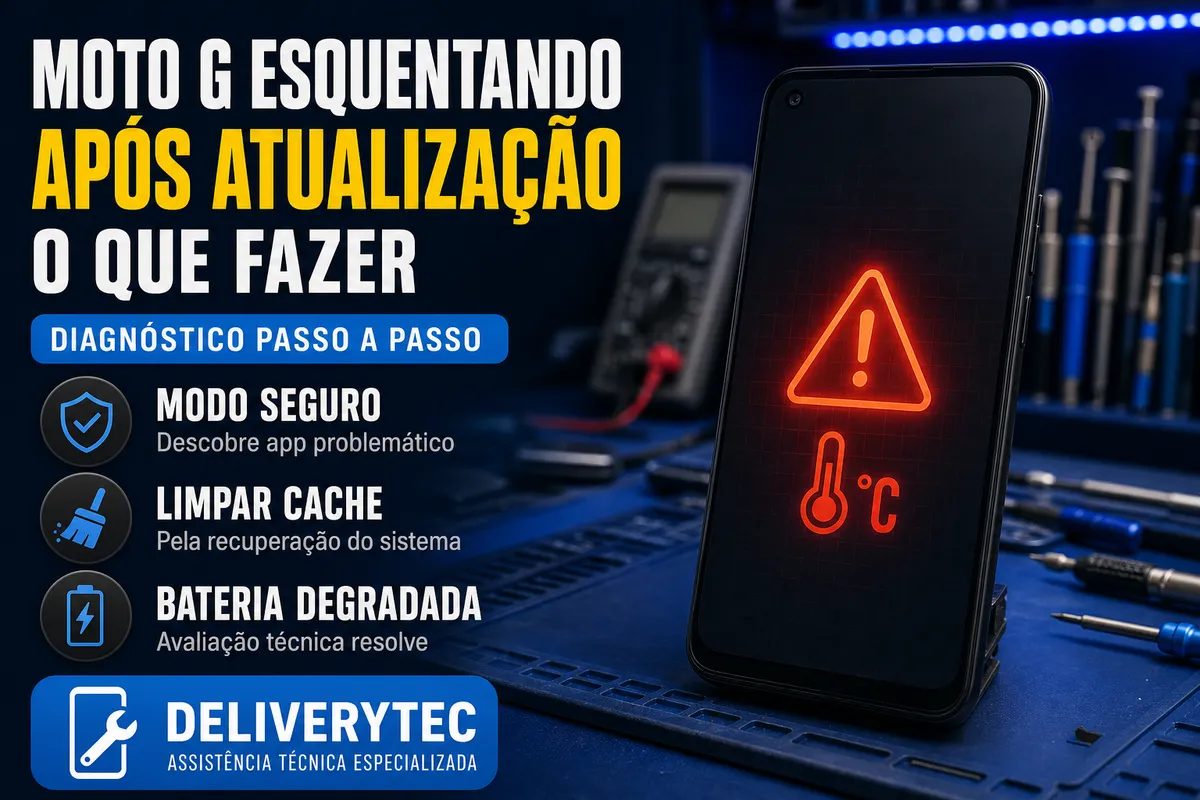
Seu Moto G recebeu uma atualização do Android.
E, desde então, nada mais parece igual.
O aparelho esquenta em tarefas simples. Trava no meio de um aplicativo. A bateria, que antes durava o dia todo, agora pede carregador antes do fim da tarde.
Se isso soa familiar, você não está sozinho — é um padrão de reclamação recorrente entre usuários Motorola depois de atualizações de sistema, principalmente em modelos da linha Moto G. Neste artigo, você vai entender por que isso acontece, o passo a passo de diagnóstico recomendado pela própria Motorola, e quando vale ir além disso.
Por que o Moto G esquenta, trava e gasta mais bateria após atualizar
Reorganização de arquivos e recursos em segundo plano.
Como em qualquer atualização grande de sistema, o aparelho precisa reindexar dados, reconfigurar aplicativos e ajustar processos internos nos primeiros dias — um processo que consome mais bateria e processamento que o uso normal.
Armazenamento cheio, sobrecarregando o sistema.
A própria Motorola orienta verificar o espaço de armazenamento disponível como um dos primeiros passos de diagnóstico, já que pouco espaço livre compromete a fluidez do sistema, especialmente logo após uma atualização.
Aplicativos consumindo memória em segundo plano.
Alguns apps continuam ativos mesmo sem estarem em uso, e uma atualização de sistema pode alterar temporariamente esse comportamento até que os desenvolvedores lancem correções específicas.
Animações do sistema pesando mais que o esperado.
Em aparelhos intermediários como o Moto G, as animações visuais podem consumir processamento perceptível, e a própria Motorola recomenda desativá-las como parte do diagnóstico de lentidão.
Bug específico não corrigido em determinados modelos.
Alguns casos relatados persistem mesmo depois de seguir todos os passos recomendados, sugerindo uma falha mais específica da atualização para aquele modelo, ainda pendente de correção pela fabricante.
O passo a passo recomendado pela Motorola
1. Verifique a temperatura real da bateria.
Vá em Ajuda do Dispositivo, Diagnóstico do Dispositivo, Teste de Hardware, Bateria, para ver a medição em tempo real e confirmar se o aquecimento está realmente fora do padrão.
2. Libere espaço de armazenamento.
Faça backup de fotos e vídeos (pelo Google Fotos ou Drive, por exemplo) e remova conteúdo não utilizado. Considere usar um cartão SD externo, se o modelo suportar.
3. Desative as animações do sistema.
Vá em Configurações, Acessibilidade, e procure a opção de remover ou reduzir animações.
4. Identifique aplicativos consumindo memória em excesso.
Ative as Opções do Desenvolvedor (tocando 7 vezes sobre o número da versão do sistema, em Sobre o Dispositivo), acesse "Em execução" e observe quais processos estão consumindo mais RAM.
5. Force a parada de aplicativos específicos, se necessário.
Em Configurações, Apps e Notificações, Informações do App, é possível forçar a parada de um aplicativo identificado como problemático.
6. Limpe cache e dados de aplicativos que travam com frequência.
Se o travamento for concentrado em um app específico, limpar o cache (ou, em último caso, os dados) desse aplicativo costuma resolver.
Quando os passos oficiais não resolvem
Segundo relatos, alguns usuários seguem todo o procedimento recomendado — incluindo restauração de fábrica mais de uma vez — sem melhora real do problema, o que sugere uma limitação mais profunda de otimização entre aquele modelo específico e a atualização recebida.
Se você já seguiu todos os passos acima e o problema persiste, vale considerar:
- Registrar o problema formalmente junto ao suporte oficial da Motorola, mencionando os passos já testados
- Verificar se existe uma atualização mais recente disponível, que pode incluir correções para o problema
- Buscar diagnóstico técnico independente para avaliar se há também um componente físico envolvido (bateria desgastada, por exemplo), paralelo ao problema de software
Quando vale um diagnóstico técnico, além dos passos da Motorola
- Todos os passos recomendados foram seguidos, incluindo restauração de fábrica, sem melhora
- A bateria já apresentava sinais de desgaste antes da atualização
- O aparelho aquece mesmo parado, sem uso ativo
- Acontecem desligamentos abruptos, mesmo com carga alta
Isso tem custo?
Se o problema for resolvido pelos passos de configuração recomendados, não há custo.
Se o diagnóstico confirmar desgaste real da bateria, ou outro componente físico, o valor é definido conforme o reparo necessário.
Na Deliverytec, o diagnóstico é feito na hora, presencialmente em São José do Rio Preto. Para quem é de outra cidade, atendemos por postagem via Correios, com busca e entrega gratuita para clientes da região.
Perguntas frequentes
Restaurar o aparelho de fábrica sempre resolve esse tipo de problema?
Nem sempre. Alguns usuários relatam ter restaurado o aparelho mais de uma vez sem melhora real, o que sugere que a causa pode não ser resolvida apenas limpando dados do usuário.
A Motorola vai lançar uma correção específica para esses casos?
A orientação atual da marca é seguir o diagnóstico padrão descrito acima. Casos que persistem após esses passos devem ser formalmente reportados ao suporte, para que a fabricante tenha visibilidade da extensão do problema.
Vale a pena voltar para uma versão anterior do Android?
Geralmente não é uma opção simples ou oficialmente suportada em aparelhos Motorola, então o caminho mais viável costuma ser seguir os ajustes recomendados e aguardar atualizações corretivas.
Como sei se o aquecimento está realmente fora do normal?
Use o teste de hardware de bateria mencionado no passo 1 para ver a temperatura real, em vez de confiar só na sensação ao toque, que pode ser enganosa.
Se o seu Moto G continua esquentando, travando ou com bateria ruim mesmo depois de seguir os passos recomendados pela Motorola, solicite um diagnóstico com a Deliverytec.
Avaliamos bateria e componentes internos, com equipamento profissional e garantia no serviço.